Domain wirbelmühle.de kaufen?
Wir ziehen mit dem Projekt
wirbelmühle.de um.
Sind Sie am Kauf der Domain
wirbelmühle.de interessiert?
domain@kv-gmbh.de · 0541-91531010
Domain wirbelmühle.de kaufen?
Wo ist Firefox Symbolleiste?
Die Firefox Symbolleiste befindet sich standardmäßig oben im Browserfenster, direkt unter der Adressleiste. Dort findest du Symbole für verschiedene Funktionen wie das Zurück- und Vorwärtsnavigieren, das Aktualisieren der Seite und das Öffnen eines neuen Tabs. Wenn die Symbolleiste nicht sichtbar ist, kannst du sie über das Menü "Anpassen" wieder einblenden oder anpassen. Alternativ kannst du auch die Tastenkombination "Strg + Shift + B" verwenden, um die Symbolleiste ein- oder auszublenden. **
Wie Lesezeichen Symbolleiste wiederherstellen?
Um die Lesezeichen-Symbolleiste wiederherzustellen, musst du zuerst auf das Menüsymbol in deinem Browser klicken. Suche dann nach der Option "Lesezeichen" oder "Lesezeichen-Symbolleiste anzeigen". Klicke darauf, um die Symbolleiste wieder einzublenden. Falls diese Option nicht vorhanden ist, kannst du die Symbolleiste möglicherweise über die Einstellungen des Browsers aktivieren. Wenn du immer noch Probleme hast, die Symbolleiste wiederherzustellen, kannst du auch online nach spezifischen Anleitungen für deinen Browser suchen. **

Ähnliche Suchbegriffe für Symbolleiste
Top-Angebote
Produkte zum Begriff Symbolleiste:
-
Mahlwerk, Elektrische Kaffeemühle mit konischem Mahlwerk, leise, einstellbarer MahlgradMahlwerk, Elektrische Kaffeemühle mit konischem Mahlwerk, leise, einstellbarer Mahlgrad. Praktisches, platzsparendes Gerät mit einem Fassungsvermögen von bis zu 220 g Kaffeebohnen Einstellbarer Mahlgrad mit 12 Stufen, for die mühelose Zubereitung von Espresso bis French Press. Kaffeefilter aus transparentem Kunststoff. Hergestellt aus Edelstahl, Kunststoff, Gummi und Silikon. Der konische Mahlstein sorgt for einen gleichmäßigen Schliff, ohne dass ein Nachschärfen erforderlich ist. Er dreht sich langsamer als ein Scheibenmahlwerk, wodurch er leiser und sauberer arbeitet. Achtung! : Bitte stellen Sie sicher, dass der Auffangbehälter vollständig eingesetzt ist, insbesondere bei feinem Mahlgut. Farbe:One Color170,99 €*Versand: 0,00 €Sichere Weiterleitung zum Anbieter

-
Was ist die Symbolleiste?
Die Symbolleiste ist eine horizontale Leiste in einem Computerprogramm oder einer Anwendung, die eine Reihe von Symbolen oder Schaltflächen enthält, die häufig verwendete Funktionen oder Befehle repräsentieren. Diese Symbole erleichtern es Benutzern, auf bestimmte Funktionen zuzugreifen, ohne Menüs durchsuchen zu müssen. Die Symbolleiste kann je nach Programm individuell angepasst werden, um die am häufigsten verwendeten Funktionen für den Benutzer leicht zugänglich zu machen. Sie ist ein wichtiges Element der Benutzeroberfläche, das die Effizienz und Benutzerfreundlichkeit eines Programms verbessern kann. **
-
Wo finde ich die Symbolleiste?
Die Symbolleiste befindet sich normalerweise oben oder unten in einem Programm oder einer Anwendung. In den meisten Fällen ist sie direkt unter der Menüleiste platziert. Manchmal kann die Symbolleiste auch anpassbar sein, sodass du sie nach deinen eigenen Vorlieben verschieben kannst. Wenn du die Symbolleiste nicht finden kannst, solltest du in den Einstellungen oder Optionen des Programms nachsehen, ob du sie möglicherweise aus Versehen ausgeblendet hast. In manchen Anwendungen kannst du die Symbolleiste auch über die Tastenkombination "Alt" + "V" ein- oder ausblenden. **
-
Wo finde ich meine Symbolleiste?
Die Symbolleiste befindet sich normalerweise oben oder unten in deinem Browserfenster. Sie enthält verschiedene Symbole oder Schaltflächen, die dir den Zugriff auf verschiedene Funktionen erleichtern, wie z.B. das Zurück- oder Vorwärtsnavigieren, das Aktualisieren der Seite oder das Hinzufügen von Lesezeichen. Wenn du deine Symbolleiste nicht siehst, könnte sie ausgeblendet sein oder du hast sie möglicherweise deaktiviert. Überprüfe die Einstellungen deines Browsers, um die Symbolleiste wieder sichtbar zu machen. Wenn du immer noch Schwierigkeiten hast, die Symbolleiste zu finden, kannst du auch online nach Anleitungen oder Tutorials suchen, die dir dabei helfen, sie wiederherzustellen. **
-
Wo ist meine Lesezeichen Symbolleiste?
Deine Lesezeichen Symbolleiste befindet sich normalerweise oben in deinem Browserfenster, direkt unter der Adressleiste. Wenn du sie nicht sehen kannst, könnte es sein, dass sie ausgeblendet oder deaktiviert wurde. Überprüfe die Einstellungen deines Browsers, um sicherzustellen, dass die Symbolleiste aktiviert ist. Du kannst auch versuchen, sie wiederherzustellen, indem du auf die Einstellungen deines Browsers gehst und nach der Option suchst, die Symbolleiste wieder anzuzeigen. Wenn du immer noch Probleme hast, könntest du auch in der Hilfe deines Browsers nach Anleitungen suchen, wie du die Lesezeichen Symbolleiste wiederherstellen kannst. **

Wo finde ich die Firefox Symbolleiste?
Die Firefox Symbolleiste befindet sich standardmäßig oben im Browserfenster, direkt unter der Adressleiste. Falls sie nicht sichtbar ist, kann sie über das Menü "Anpassen" wieder eingeblendet werden. Dazu einfach auf die drei waagerechten Linien rechts oben im Browser klicken und dann "Anpassen" auswählen. Dort kann die Symbolleiste per Drag-and-Drop an die gewünschte Position verschoben werden. Falls die Symbolleiste trotzdem nicht sichtbar ist, könnte sie auch versehentlich ausgeblendet worden sein. In diesem Fall kann sie über das Menü "Anpassen" wieder aktiviert werden. **
Ist die Mozilla-Lesezeichen-Symbolleiste verschwunden?
Es könnte sein, dass die Mozilla-Lesezeichen-Symbolleiste ausgeblendet wurde. Um sie wieder anzuzeigen, klicken Sie mit der rechten Maustaste auf eine leere Stelle in der Symbolleiste und wählen Sie "Lesezeichen-Symbolleiste" aus dem Dropdown-Menü aus. Wenn dies nicht funktioniert, könnte es sein, dass die Symbolleiste deaktiviert wurde. Gehen Sie dazu zu "Anpassen" im Menü und ziehen Sie das Lesezeichen-Symbol in die Symbolleiste, um es wieder anzuzeigen. **
Top-Angebote
Produkte zum Begriff Symbolleiste:
-
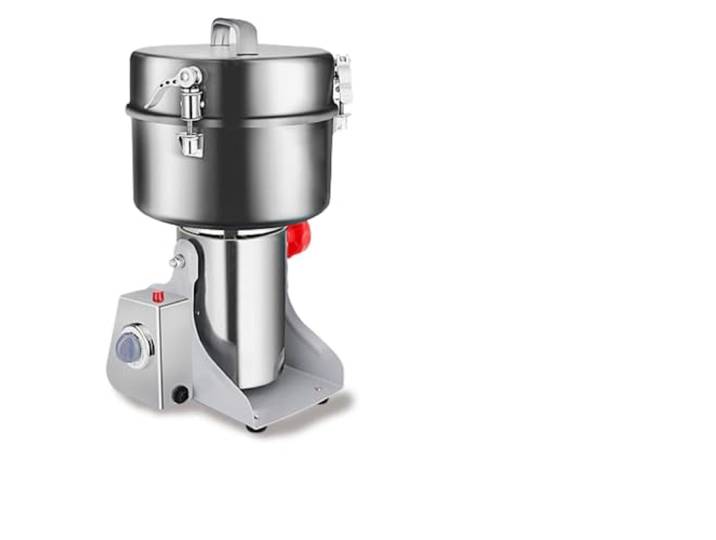
Mahlwerk, Schwing-Getreidemühle 4500g, Elektrische Getreidemühle, Edelstahl-MahlwerkMahlwerk, Schwing-Getreidemühle 4500g, Elektrische Getreidemühle, Edelstahl-Mahlwerk. 304 Edelstahl, lebensmittelechtes Material: Die Mühle ist aus lebensmittelechtem Edelstahl gefertigt, robust und. Dreifache Klinge: Mahlklinge, Rotationsklinge und Pulverentfernungsklinge, kann leicht pulverisiert werden. Die Metallmotorklinge ist verschleißfest. Hochleistungsfähige und schnelllaufende Getreidemühle aus Edelstahl mit einer Kapazität von 4500 g. Sie eignet sich for Mahlen verschiedener trockener Materialien und erfüllt vielfältige Bedürfnisse des Alltags. 180°-Schwenkmühle: Die elektrische Getreidemühle mit Schwenkmechanismus verbessert nicht nur die Mahlleistung, sondern erleichtert auch das Ausgießen. Normales Getreide benötigt nur 30 Sekunden for Mahlen, hartes Material 2-3 Minuten. Überlastungs-/Überhitzungsschutz: Bei Überlastung/Überhitzung der Getreidemühle stoppt der Überlastungsschutz automatisch den Betrieb. Das Problem lässt sich einfach lösen, indem Sie die Kohlebürsten auf beiden Seiten austauschen und anschließend den Überlastungsschutz erneut drücken. Breites Anwendungsgebiet: Getreidemühlen werden in Haushalten, Küchen, Restaurants, Kliniken, Krankenhäusern, Apotheken, Arzneimittelverarbeitungsbetrieben, Lebensmittelgeschäften und bei der Pulververarbeitung, wie z. B. von Getreide, Kräutern, Gewürzen usw., anstelle herkömmlicher Mühlen eingesetzt. Farbe:One Color442,11 €*Versand: 0,00 €Sichere Weiterleitung zum Anbieter
-
Mahlwerk, Getreidemühle 2000g, Elektrische, Edelstahlmühle Mahlwerk 4100W, HochgeschwindigkeitsmahlwerkMahlwerk, Getreidemühle 2000g, Elektrische, Edelstahlmühle Mahlwerk 4100W, Hochgeschwindigkeitsmahlwerk. 304 Edelstahl, lebensmittelechtes Material: Die Mühle ist aus lebensmittelechtem Edelstahl gefertigt, robust und. Dreifache Klinge: Mahlklinge, Rotationsklinge und Pulverentfernungsklinge, kann leicht pulverisiert werden. Die Metallmotorklinge ist verschleißfest. Hohe Leistung und hohe Geschwindigkeit. Getreidemühle aus Edelstahl. Kapazität ist 2000 g. Die Lastleistung beträgt 4100 W und die Geschwindigkeit ist 32000 U/min. Gute Leistung, geeignet for Mahlen verschiedener trockener Materialien. Es erfüllt verschiedene Bedürfnisse des Lebens. 180-Grad-Mühle mit Schwingfunktion: Das Schwingdesign der elektrischen Getreidemühle verbessert nicht nur die Mahlwirkung, sondern macht auch das Ausgießen bequemer. Normales Getreide braucht nur 30 Sekunden for Mahlen, hartes Material hingegen braucht 2–3 Minuten for Mahlen. Überlastungs-/Überhitzungsschutz: Bei Überlastung/Überhitzung der Getreidemühle stoppt der Überlastungsschutz automatisch den Betrieb. Das Problem lässt sich einfach lösen, indem Sie die Kohlebürsten auf beiden Seiten austauschen und anschließend den Überlastungsschutz erneut drücken. Vielfältige Anwendungsmöglichkeiten: Mahlmühlen werden häufig in Familien, Küchen, Restaurants, Kliniken, Krankenhäusern, Apotheken, Arzneimittelfabriken, Lebensmittelgeschäften und bei der Pulververarbeitung wie Getreide, Kräutern, Gewürzen usw. anstelle herkömmlicher Mühlen verwendet. Farbe:One Color217,84 €*Versand: 0,00 €Sichere Weiterleitung zum Anbieter
-
Mahlwerk, Elektrische Kaffeemühle mit konischem Mahlwerk, leise, einstellbarer MahlgradMahlwerk, Elektrische Kaffeemühle mit konischem Mahlwerk, leise, einstellbarer Mahlgrad. Praktisches, platzsparendes Gerät mit einem Fassungsvermögen von bis zu 220 g Kaffeebohnen Einstellbarer Mahlgrad mit 12 Stufen, for die mühelose Zubereitung von Espresso bis French Press. Kaffeefilter aus transparentem Kunststoff. Hergestellt aus Edelstahl, Kunststoff, Gummi und Silikon. Der konische Mahlstein sorgt for einen gleichmäßigen Schliff, ohne dass ein Nachschärfen erforderlich ist. Er dreht sich langsamer als ein Scheibenmahlwerk, wodurch er leiser und sauberer arbeitet. Achtung! : Bitte stellen Sie sicher, dass der Auffangbehälter vollständig eingesetzt ist, insbesondere bei feinem Mahlgut. Farbe:One Color170,99 €*Versand: 0,00 €Sichere Weiterleitung zum Anbieter
-
Wo ist Firefox Symbolleiste?
Die Firefox Symbolleiste befindet sich standardmäßig oben im Browserfenster, direkt unter der Adressleiste. Dort findest du Symbole für verschiedene Funktionen wie das Zurück- und Vorwärtsnavigieren, das Aktualisieren der Seite und das Öffnen eines neuen Tabs. Wenn die Symbolleiste nicht sichtbar ist, kannst du sie über das Menü "Anpassen" wieder einblenden oder anpassen. Alternativ kannst du auch die Tastenkombination "Strg + Shift + B" verwenden, um die Symbolleiste ein- oder auszublenden. **
-
Wie Lesezeichen Symbolleiste wiederherstellen?
Um die Lesezeichen-Symbolleiste wiederherzustellen, musst du zuerst auf das Menüsymbol in deinem Browser klicken. Suche dann nach der Option "Lesezeichen" oder "Lesezeichen-Symbolleiste anzeigen". Klicke darauf, um die Symbolleiste wieder einzublenden. Falls diese Option nicht vorhanden ist, kannst du die Symbolleiste möglicherweise über die Einstellungen des Browsers aktivieren. Wenn du immer noch Probleme hast, die Symbolleiste wiederherzustellen, kannst du auch online nach spezifischen Anleitungen für deinen Browser suchen. **
-
Was ist die Symbolleiste?
Die Symbolleiste ist eine horizontale Leiste in einem Computerprogramm oder einer Anwendung, die eine Reihe von Symbolen oder Schaltflächen enthält, die häufig verwendete Funktionen oder Befehle repräsentieren. Diese Symbole erleichtern es Benutzern, auf bestimmte Funktionen zuzugreifen, ohne Menüs durchsuchen zu müssen. Die Symbolleiste kann je nach Programm individuell angepasst werden, um die am häufigsten verwendeten Funktionen für den Benutzer leicht zugänglich zu machen. Sie ist ein wichtiges Element der Benutzeroberfläche, das die Effizienz und Benutzerfreundlichkeit eines Programms verbessern kann. **
-
Wo finde ich die Symbolleiste?
Die Symbolleiste befindet sich normalerweise oben oder unten in einem Programm oder einer Anwendung. In den meisten Fällen ist sie direkt unter der Menüleiste platziert. Manchmal kann die Symbolleiste auch anpassbar sein, sodass du sie nach deinen eigenen Vorlieben verschieben kannst. Wenn du die Symbolleiste nicht finden kannst, solltest du in den Einstellungen oder Optionen des Programms nachsehen, ob du sie möglicherweise aus Versehen ausgeblendet hast. In manchen Anwendungen kannst du die Symbolleiste auch über die Tastenkombination "Alt" + "V" ein- oder ausblenden. **
Ähnliche Suchbegriffe für Symbolleiste
-
HAGENUK Kaffeemaschine mit MahlwerkDie HAGENUK Kaffeemaschine mit integriertem Edelstahl-Flachmahlwerk und kraftvollen 1050 Watt vereint moderne Technik mit praktischem Komfort. Mit 1,5 Litern Fassungsvermögen bereiten Sie mühelos bis zu 12 Tassen frischen Kaffee – perfekt für Familien, Meetings oder einfach entspannte Genussmomente. Dank Timerfunktion, einstellbarer Kaffeestärke, Mahlgradwahl und Pulvermengensteuerung genießen Sie Kaffee ganz nach Ihrem Geschmack. Das DIRECT-DROP-SYSTEM sorgt dabei für ein sauberes Brühergebnis – mit weniger Kaffeeresten im Gerät. Das digitale LED-Display und die Sensor-Touch-Bedienelemente bieten eine intuitive, moderne Bedienung. Die Warmhaltefunktion hält den Kaffee über längere Zeit angenehm heiß.130,39 €*Versand: 0,00 €Sichere Weiterleitung zum Anbieter
-
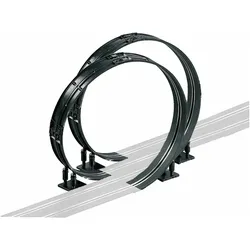
Carrera SchleifenWillst Du Deiner Rennstrecke einen extra Kick verleihen? Dann ist dieses Erweiterungsset vielleicht genau das Richtige für Dich. Das Set enthält 8 Streckenteile, die zusammengebaut zwei Loopings ergeben: Für jede Spur einen. Die dazugehörigen Stützen, die den Looping stabilisieren sollen, sind in dem Set auch schon enthalten. So kann die actionreiche Fahrt direkt losgehen. Die Schwierigkeit bei einem Looping ist es, ihn in der richtigen Geschwindigkeit zu durchfahren. Bist Du zu langsam, fällst Du am höchsten Punkt einfach aus der Spur. Gib also vor dem Looping noch einmal richtig Gas. Das Anbauset hat einen Massstab von 1:43 und ist somit für die Rennbahnen Carrera Digital 143, Carrera GO... und Carrera GO... Plus geeignet.34,30 €*Versand: 0,00 €Sichere Weiterleitung zum Anbieter
-
Wo finde ich meine Symbolleiste?
Die Symbolleiste befindet sich normalerweise oben oder unten in deinem Browserfenster. Sie enthält verschiedene Symbole oder Schaltflächen, die dir den Zugriff auf verschiedene Funktionen erleichtern, wie z.B. das Zurück- oder Vorwärtsnavigieren, das Aktualisieren der Seite oder das Hinzufügen von Lesezeichen. Wenn du deine Symbolleiste nicht siehst, könnte sie ausgeblendet sein oder du hast sie möglicherweise deaktiviert. Überprüfe die Einstellungen deines Browsers, um die Symbolleiste wieder sichtbar zu machen. Wenn du immer noch Schwierigkeiten hast, die Symbolleiste zu finden, kannst du auch online nach Anleitungen oder Tutorials suchen, die dir dabei helfen, sie wiederherzustellen. **
-
Wo ist meine Lesezeichen Symbolleiste?
Deine Lesezeichen Symbolleiste befindet sich normalerweise oben in deinem Browserfenster, direkt unter der Adressleiste. Wenn du sie nicht sehen kannst, könnte es sein, dass sie ausgeblendet oder deaktiviert wurde. Überprüfe die Einstellungen deines Browsers, um sicherzustellen, dass die Symbolleiste aktiviert ist. Du kannst auch versuchen, sie wiederherzustellen, indem du auf die Einstellungen deines Browsers gehst und nach der Option suchst, die Symbolleiste wieder anzuzeigen. Wenn du immer noch Probleme hast, könntest du auch in der Hilfe deines Browsers nach Anleitungen suchen, wie du die Lesezeichen Symbolleiste wiederherstellen kannst. **
-
Wo finde ich die Firefox Symbolleiste?
Die Firefox Symbolleiste befindet sich standardmäßig oben im Browserfenster, direkt unter der Adressleiste. Falls sie nicht sichtbar ist, kann sie über das Menü "Anpassen" wieder eingeblendet werden. Dazu einfach auf die drei waagerechten Linien rechts oben im Browser klicken und dann "Anpassen" auswählen. Dort kann die Symbolleiste per Drag-and-Drop an die gewünschte Position verschoben werden. Falls die Symbolleiste trotzdem nicht sichtbar ist, könnte sie auch versehentlich ausgeblendet worden sein. In diesem Fall kann sie über das Menü "Anpassen" wieder aktiviert werden. **
-
Ist die Mozilla-Lesezeichen-Symbolleiste verschwunden?
Es könnte sein, dass die Mozilla-Lesezeichen-Symbolleiste ausgeblendet wurde. Um sie wieder anzuzeigen, klicken Sie mit der rechten Maustaste auf eine leere Stelle in der Symbolleiste und wählen Sie "Lesezeichen-Symbolleiste" aus dem Dropdown-Menü aus. Wenn dies nicht funktioniert, könnte es sein, dass die Symbolleiste deaktiviert wurde. Gehen Sie dazu zu "Anpassen" im Menü und ziehen Sie das Lesezeichen-Symbol in die Symbolleiste, um es wieder anzuzeigen. **
* Alle Preise verstehen sich inklusive der gesetzlichen Mehrwertsteuer und ggf. zuzüglich Versandkosten. Die Angebotsinformationen basieren auf den Angaben des jeweiligen Shops und werden über automatisierte Prozesse aktualisiert. Eine Aktualisierung in Echtzeit findet nicht statt, so dass es im Einzelfall zu Abweichungen kommen kann. ** Hinweis: Teile dieses Inhalts wurden von KI erstellt.